
可视化(Visualization)
- 通过表格,我们可以实现数据的简单可视化,不过其无法展示数据的内部关系,同时也难以展示大规模数据。所以我们需要数据可视化以丰富数据的呈现。
- 数据可视化的目的主要有两个:
- 向他人展示我们从数据中得到的发现;
- 使我们更了解数据,发现数据间的关系与规律。
- 在进行可视化介绍之前,我们先重新明确数据的类型:
数据属性(Attributes of data)
- 之前对数据类型(type)的分类的标准是计算机的处理方式,如整型int、浮点型float、字符型str等;
- 现在我们重新按照属性对数据进行分类,具体如下:
- 类别型(Categorical data):数据可分为可数个类别,但不能对数据进行数值计算。
- 其中如果数据类别可以排序,那么就称为有序型(Ordinal data),否则就称为定类型(Nominal data)。
- 注意类别型数据也可以用数字表示,比如邮政编码。
- 数值型(Numerical data):数据以数值表示,且可以进行大小比较和数值计算(加减乘除等),也称为定量型(quantitative);
- 其中如果计数零点有意义(如长度,质量),那么就称为比例型(Ratio data),否则就称为间隔型(Interval data)。
- 类别型(Categorical data):数据可分为可数个类别,但不能对数据进行数值计算。
- 对于表格,我们默认同一列的数据属性均相同。之后我们都使用 变量(Variables) 表示数据属性(特征),以强调其具体值的可变性。
- 在明确了不同数据的类型之后,我们就可以开始绘制图表:
数值型变量可视化
折线图(Line Graphs)
- 这里我们以中国2010年与2020年人口普查数据为例(数据来源:2020,2010)
- 将原始数据以表格输出:
import pandas as pd
data = pd.read_csv("./census_population.csv",encoding='utf-8')
print(data.head())
sex age 2020population 2010population 0 0 11988057 13786434 0 1 14383791 15657955 0 2 15266778 15617375 0 3 18418078 15250805 0 4 17827184 15220041 - 简单解释:
sex列中0表示总计,1表示男性,2表示女性,age列中100表示100岁及以上,999表示总计。 - 在进行可视化之前,首先需要对数据进行处理,删去
age为999的数据:data = data[data['age']!=999] - 然后我们就可以先将总计分年龄人口数据进行可视化:
import matplotlib.pyplot as plt
plt.style.use('fivethirtyeight') # 使用指定的风格(可选)
data_total = data[data['sex']==2] # 筛选数据
plt.plot(data_total['age'],data_total['2020population']) # plot代表折线图
plt.show() # 运行时展示
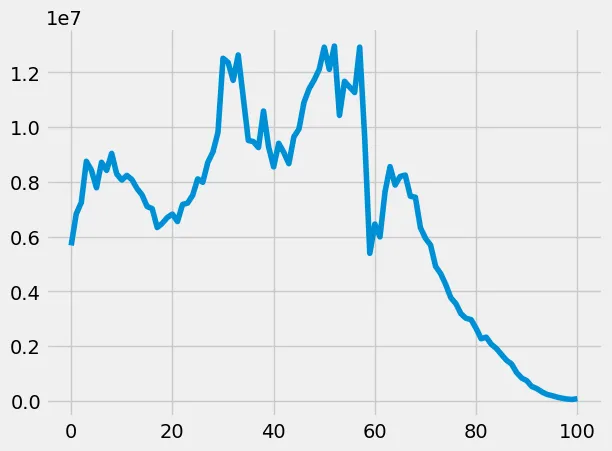
看起来还不错!下面我们再把2010年的数据拿来一起比较:plt.plot(data_total['age'],data_total['2020population'],label="2020") # 设置标签 plt.plot(data_total['age'],data_total['2010population'],label="2010") plt.legend() # 增加图例(源于标签) plt.show()
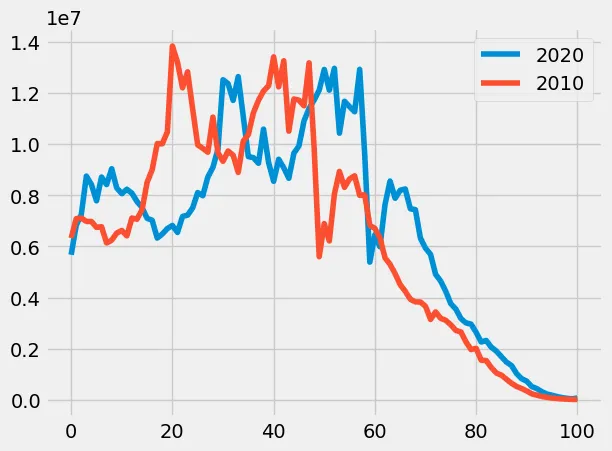
- 可以看出,2010年25~60岁的人口与2020年35~70岁的人口数量基本对等,而2020年10岁以下及70岁以上的人口均高于2010年。
- 这说明我国的“二胎”政策(2016年施行)有所效果,而人口老龄化逐渐明显。
- 下面我们还可以再考查2020年男女人口数据:
male = data[data['sex']==1]
female = data[data['sex']==2]
plt.plot(male['age'],male['2020population'],label='male',color='blue')
plt.plot(female['age'],female['2020population'],label='female',color='pink')
plt.legend()
plt.show()
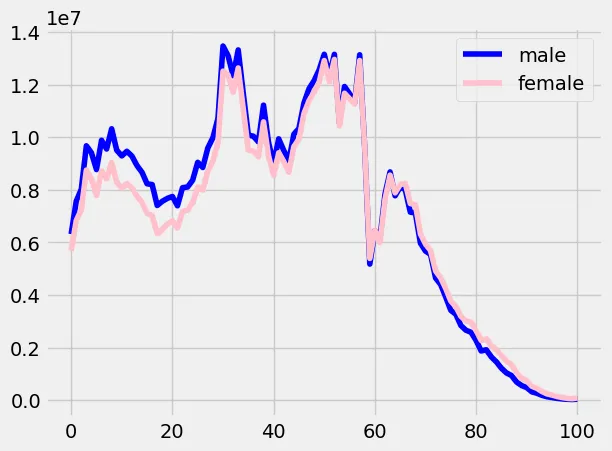
这样的可视化似乎不太清晰,那么我们就计算男女比例并可视化:male = data[data['sex']==1] female = data[data['sex']==2] ratio = male['2020population'].values/female['2020population'].values # 使用.values保证数据index对应 fig = plt.figure(figsize=(18, 6),dpi=300) # 设置画布长宽比与分辨率 plt.plot(male['age'],ratio,label='ratio(M:F)',color='green',marker = 'o',alpha = 0.6) # 使用marker标注数据点,alpha调节不透明度 plt.legend() plt.show()
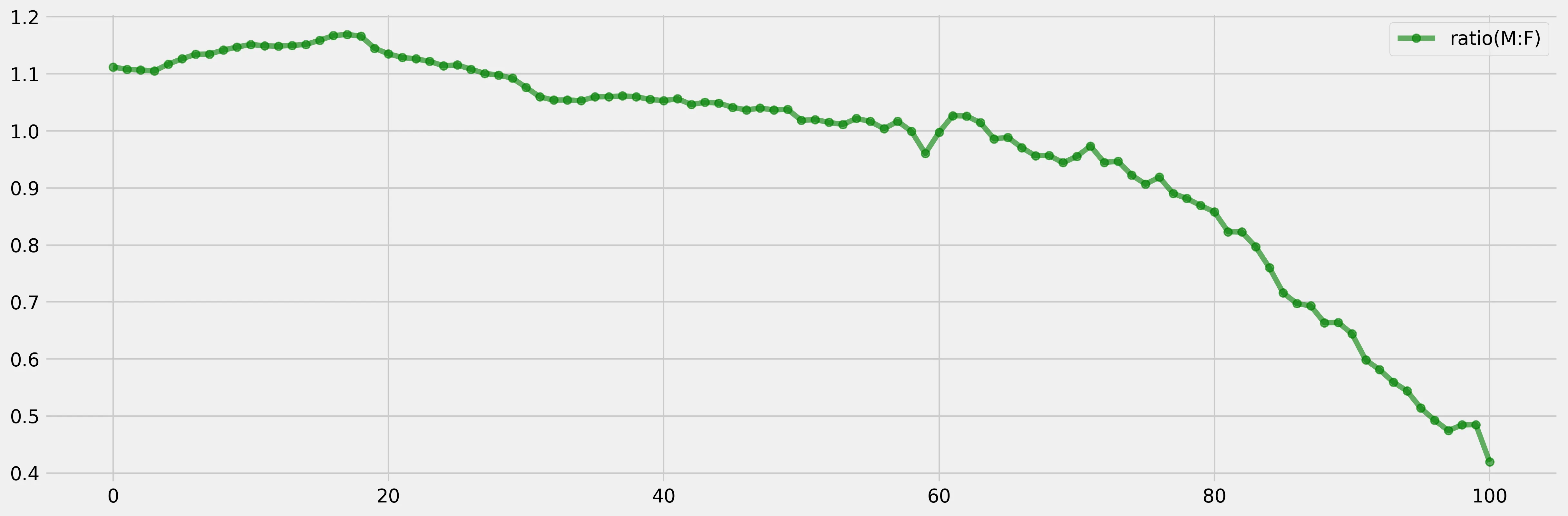
- 这样就很明显了:以60岁左右为分界线,60岁以下人口中男性占比更高,而60岁以上则女性占比更高。
散点图(Scatter Plots)
-
我们就以课程使用的
actors作为例子。actors收集了一些好莱坞演员的电影票房相关数据,具体如下:import pandas as pd actors = pd.read_csv('actors.csv') actors.head()Actor Total Gross Number of Movies Average per Movie #1 Movie Gross Harrison Ford 4871.70 41 118.80 Star Wars: The Force Awakens 936.70 Samuel L. Jackson 4772.80 69 69.20 The Avengers 623.40 Morgan Freeman 4468.30 61 73.30 The Dark Knight 534.90 Tom Hanks 4340.80 44 98.70 Toy Story 3 415.00 Robert Downey, Jr. 3947.30 53 74.50 The Avengers 623.40 -
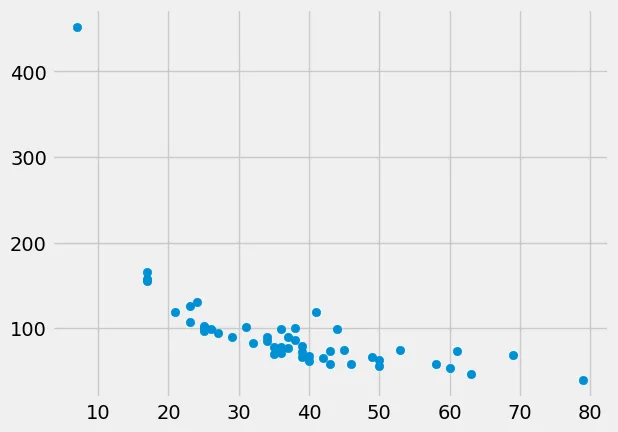
我们首先探索演员出演电影数量与每部电影平均票房的关系:
import matplotlib.pyplot as plt
plt.style.use('fivethirtyeight')
plt.scatter(actors['Number of Movies'],actors['Average per Movie'])
plt.show()
结果如下:
-
可以看出,二者总体呈现负相关关系(也很容易理解,出演的电影越多,平摊到每部电影的收益就少了)。
-
另外,我们注意到图中左上角有一个离群点,我们尝试找出这个点对应的演员:
actors[actors['Average per Movie'] > 200]结果:
Anthony Daniels 3162.90 7 451.80 Star Wars: The Force Awakens 936.70 安东尼·丹尼尔斯(Anthony Daniels)出演了什么电影?他只出演了《星球大战》系列电影,饰演机器人C-3PO。
btw我也顺便去查了国内有没有类似的演员,结果出乎我的意料——在票房排行榜中,出演电影最少,平均收益最高的居然是《哪吒2》的几位配音演员!当然,如果不算配音演员的话,平均最高的是沈腾(25部,413.55亿票房)。
下面我们总结一下折线图与散点图各自的使用场景:
- 折线图适用于:
- x轴为序列数据(如时间、长度)
- y轴的差异有意义
- 一个x至多只能与一个y对应
- 对于无序数据,则使用散点图,另外散点图也可以用于观察两个变量之间的关系。
类别型变量可视化
条状图(Bar Charts)
- 我们首先给出条形图的基本用法(一个简单示例):
import matplotlib.pyplot as plt
import pandas as pd
icecream = pd.DataFrame({
    'Flavor' : ['Chocolate', 'Strawberry', 'Vanilla'],
    'Number of Cartons' : [16, 5, 9]
    })
plt.barh(icecream['Flavor'], icecream['Number of Cartons']) # barh对应横向条状图,bar对应竖向
plt.xlabel("Flavor") # 设置坐标轴标签(在图表中显示)
plt.ylabel("Number of Cartons")
plt.show()
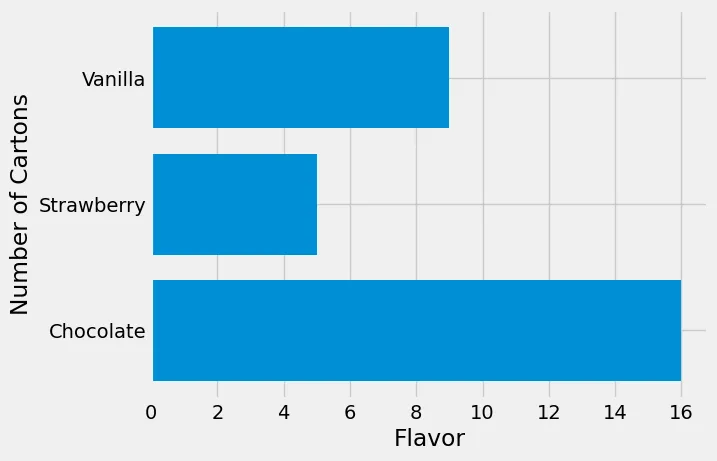
- 条状图与上面的两种图的主要区别在于,折线图与散点图的两对数据都是数值型,而条状图的一个数据类型是类别型,另一个数据类型是数值型。
- 另外,类别数据没有大小比较的概念,因此我们可以根据数值数据的大小进行排序:
icecream_sorted = icecream.sort_values('Number of Cartons')
plt.barh(icecream_sorted['Flavor'], icecream_sorted['Number of Cartons'],color = 'Purple')
plt.xlabel("Flavor")
plt.ylabel("Number of Cartons")
plt.show()
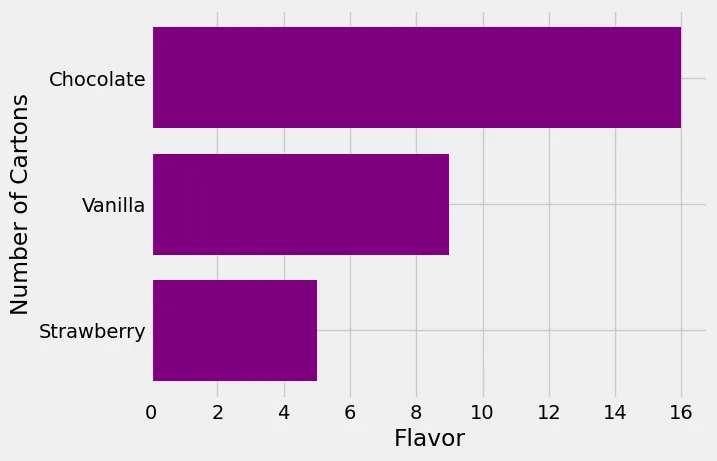
- 这对于类别较多的数据而言可以显著提升图表可读性。
-
当然,实际情况中我们往往无法直接得到每个类别的频数频率。因此,我们首先需要将同一类别的所有个体进行汇总。
-
以课程中使用的工作室电影票房数据为例:
top = pd.read_csv("./top_movies_2017.csv")
top.head()
Title Studio Gross Gross (Adjusted) Year Gone with the Wind MGM 198676459 1796176700 1939 Star Wars Fox 460998007 1583483200 1977 The Sound of Music Fox 158671368 1266072700 1965 E.T.: The Extra-Terrestrial Universal 435110554 1261085000 1982 Titanic Paramount 658672302 1204368000 1997 我们想得到不同工作室制作的电影数量。于是我们可以使用
groupby函数:movies_and_studios = top[['Title','Studio']] studio_distribution = movies_and_studios.groupby('Studio')['Title'].count() # sum(studio_distribution) # 200 studio_distribution.head()结果:
Studio AVCO 1 Buena Vista 35 Columbia 9 Disney 11 Dreamworks 3 -
有了分组数据,我们就可以用条状图可视化了:
studio_distribution = studio_distribution.sort_values(ascending=True) # 排序
fig = plt.figure(figsize=(10, 18), dpi=300)
plt.barh(studio_distribution.index,studio_distribution.values,color = 'Black')
plt.xlabel("Number of Movies")
plt.ylabel("Studio")
plt.show()
结果如下:
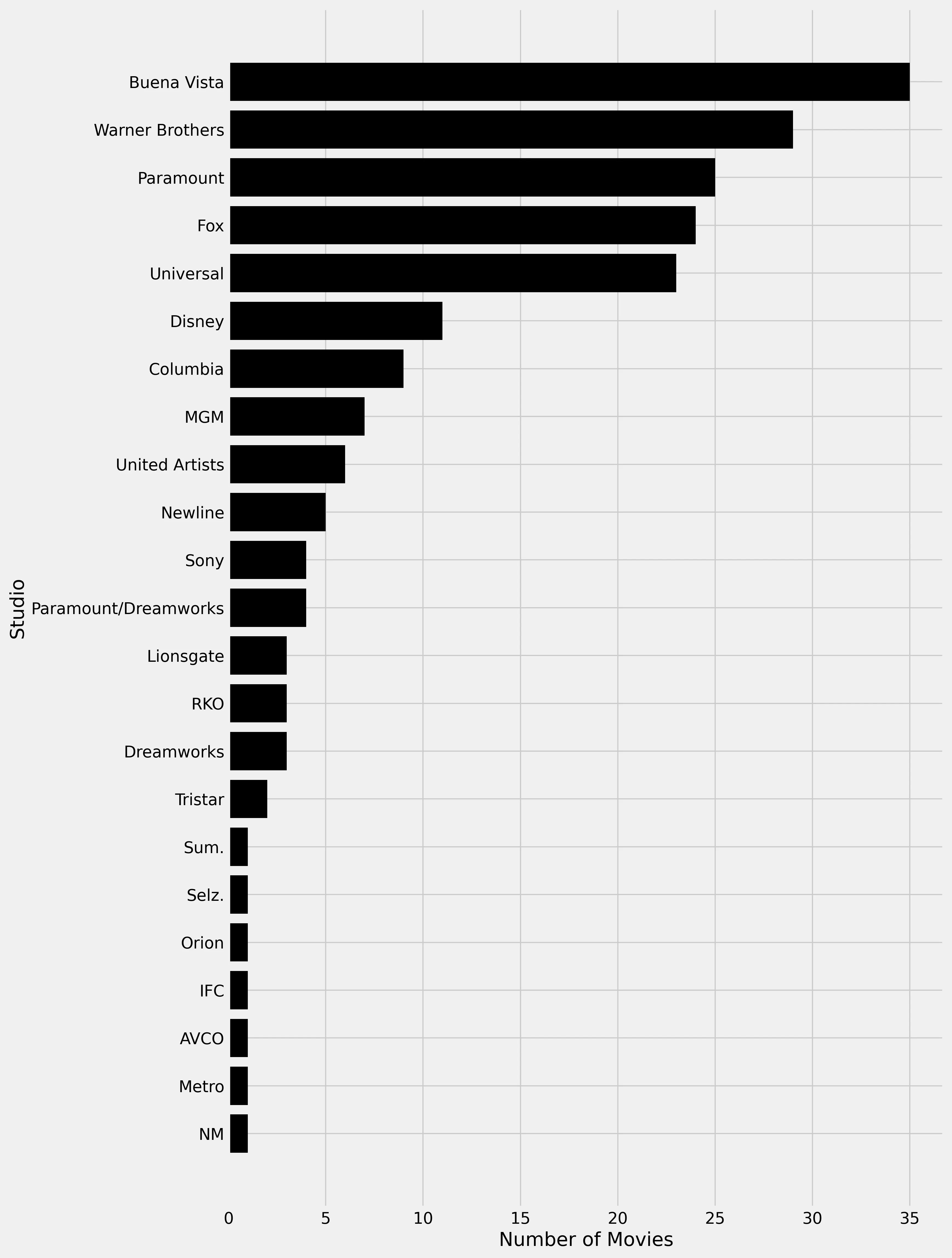
可以看到,电影数量最高的工作室包括博伟、华纳兄弟、派拉蒙、福克斯、环球影业等。
直方图(Histogram)
注:本部分可能涉及到一些数理统计的概念。
-
上面使用条状图的例子中,分类变量是无序的(即属于定类数据),而如果分类变量是有序的,那么条状图就无法反映分类变量的相对大小与间隔。
-
于是我们就需要考虑新的可视化方法。在此之前,我们先介绍数据分箱(binning)的概念:
- 对于有序数据,有时我们不一定需要精确的值,而只要了解一定范围内的样本数量(或者说总体的分布),此时我们就可以将数据分为若干个间隔相同的组,这就是分箱。
- 具体代码示例如下(同样使用
top_movies_2017.csv的数据):
adjusted_gross = (top['Gross (Adjusted)']/1e6).round(2) # 减小数据规模
bin_counts = pd.cut(adjusted_gross,bins=range(300, 2001, 100)).value_counts().sort_index()
# cut负责分箱(其中bins也可以是int),value_counts负责计数,sort_index负责根据bin排序
bin_counts.head(5)
结果:
Gross (Adjusted) (300, 400] 68 (400, 500] 60 (500, 600] 32 (600, 700] 15 (700, 800] 7 (800, 900] 7 注意这里所有箱的数值范围均为左开右闭。
yysy这个表示感觉比UCB datascience库的bin清晰……
-
下面我们就使用“直方图”将数据可视化:
plt.style.use('fivethirtyeight')
plt.hist(adjusted_gross,color = 'red')
plt.xlabel('Adjusted Gross (Million Dollars)')
plt.show()
得到的结果如下:
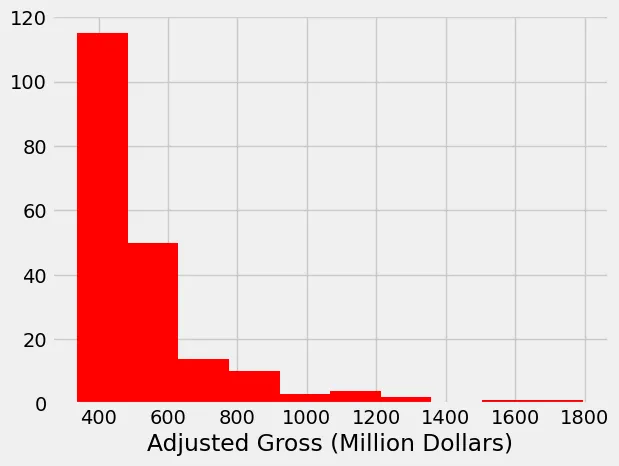
因为我们没有设置bins参数,所以图中默认分为10箱。
当然,现在的图表示不够清晰,我们可以通过修改一些参数优化:plt.hist(adjusted_gross,bins = range(300,2001,100),rwidth=0.9,color = 'green') # bins控制分箱范围,rwidth控制柱子宽度 plt.xlabel('Adjusted Gross (Million Dollars)') plt.show()结果如下:
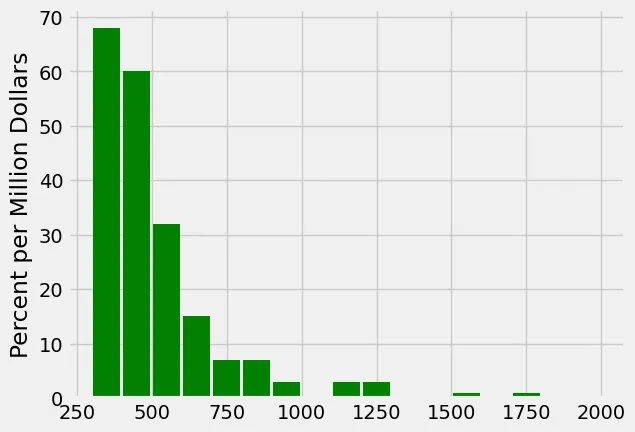
可以看到这个数据近似服从指数分布doge
面积原则
- 由于直方图的两个轴均为数值变量,所以可以进行乘积计算(对应图中柱体的面积)。
- 为了使柱体的面积有意义,我们规定:每个柱体的面积与其对应箱的内容数量成正比。
进而纵轴的值就等于柱体的频数除以箱的区间长度,而直方图柱体的总面积为1。或者说,纵轴可以理解为一种密度的刻画。 - 在代码中,我们可以通过
plt.hist()里设置density=True改变纵轴的值,得到以下直方图:
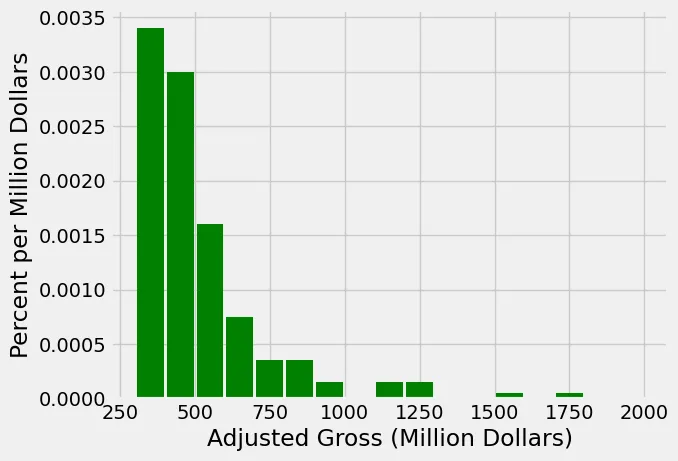
- 直方图使用面积原则至少有以下好处:
- 我们也可以直接对不同直方图对应的变量分布进行比较,而不必担心比例的问题;
- 将离散变量推广到连续变量时,其可以作为概率密度函数的一种近似;
- 当bins区间的间隔不同时,使用面积表示计数不会导致可视化失真。
- 当然,使用直方图本身不可避免会导致数据呈现的模糊(因为使用了分组数据而非数据本身),所以柱体的平顶在实际情况中可能也有起伏,需要加以注意。
最后我们总结一下条形图与直方图之间的区别:
- 条形图展现定类变量的分布;直方图展现有序变量的分布。
- 条形图中所有柱体间距相等,且可以任意排列;直方图中的横轴是连续的,柱体间距由bins决定。
- 条形图中的纵轴表示类别的计数;直方图中柱体的面积表示该区间内的计数。
注:在展示不同组别所占比例时,饼图(Pie Charts)往往也是一个可视化选项。然而,相对直方图而言,其相对比例大小的比较不太直观,所以不建议使用。
拓展:人类对数据可视化的感知比较(源自Data Points: Visualization That Means Something)

叠加图(Overlaid Plots)
由于与datascience库高度相关,故略。
如果想用matplotlib实现多个图的堆叠,对于散点与折线图,可以写多个plt;对于条状图,可以在
plt.bar里的bottom参数写公共变量。